Kamis, 13 Juni 2013

TUTORIAL GEOGEBRA: CARA MENGGAMBAR PERSEGI PANJANG BESERTA UKURAN SUDUT DAN LUASNYA


LANGKAH-LANGKAH MENGGAMBAR PERSEGI PANJANG BESERTA UKURAN SUDUT DAN LUASNYA

1.      Pada Toolbar, silakan klik Titik Baru kemudian pilih Titik Baru, sedangkan pada Tampilan Grafik, buatlah dua buah titik sembarang.

2.      Pada Toolbar, silakan klik Garis Yang Melalui Dua Titik kemudian pilih Garis Yang Melalui Dua Titik sedangkan pada Tampilan Grafik, silakan klik dua titik yang telah dibuat.

3.      Pada Toolbar, silakan klik Garis Tegak Lurus kemudian pilih Garis Tegak Lurus sedangkan pada Tampilan Grafik, silakan klik titik A kemudian titik B dan sebaliknya klik titk B kemudian titik A.


4.      Pada Toolbar, silakan klik Garis Tegak Lurus kemudian pilih Garis Sejajar sedangkan pada Tampilan Grafik, silakan klik garis yang melalui titik A dan B kemudian geser ke kanan untuk menentukan titik C.


5.      Pada Toolbar, silakan klik Garis Tegak Lurus kemudian pilih Perpotongan Dua Objek sedangkan pada Tampilan Grafik, silakan klik garis yang melalui titik B dan Titik C kemudian klik titik A.

6.      Pada Tampilan Grafik, silakan klik kanan titik E, kemudian klik namai ulang kemudia ganti huruf E  menjadi huruf C.


7.      Pada Toolbar, silakan klik Poligon kemudian pilih Poligon sedangkan pada Tampilan Grafik, silakan klik titik A, B, C, D kemudian kembali ke titik A.


8.        Hilangkanlah perpanjangan garis yang melalui beberapa titik tersebut dan titik C1dengan cara berikut ini:
   Ø  Klik kanan garis pada ruas garis AB kemudian klik Tampilkan Objek
   Ø  Klik kanan garis pada ruas garis BC kemudian klik Tampilkan Objek
   Ø  Klik kanan garis pada ruas garis CD kemudian klik Tampilkan Objek
   Ø  Klik kanan garis pada ruas garis AD kemudian klik Tampilkan Objek
   Ø  Klik kanan titik C1 kemudian klik tampilkan objek


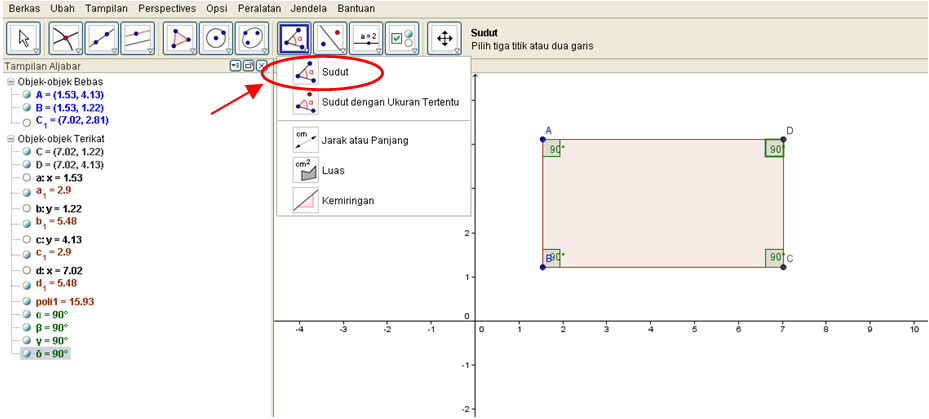
9.      Untuk menampilkan ukuran sudut-sudut persegi panjang yang kita buat, Pada Toolbar klik Sudut kemudian pilih Sudut. Kemudian pada Tampilan Grafik
Menentukan besar sudut A silakan klik Ruas garis AB kemudian AD
Menentukan besar sudut B silakan klik Ruas garis BC kemudian AB
Menentukan besar sudut C silakan klik Ruas garis CD kemudian BC
Menentukan besar sudut D silakan klik Ruas garis AD kemudian CD

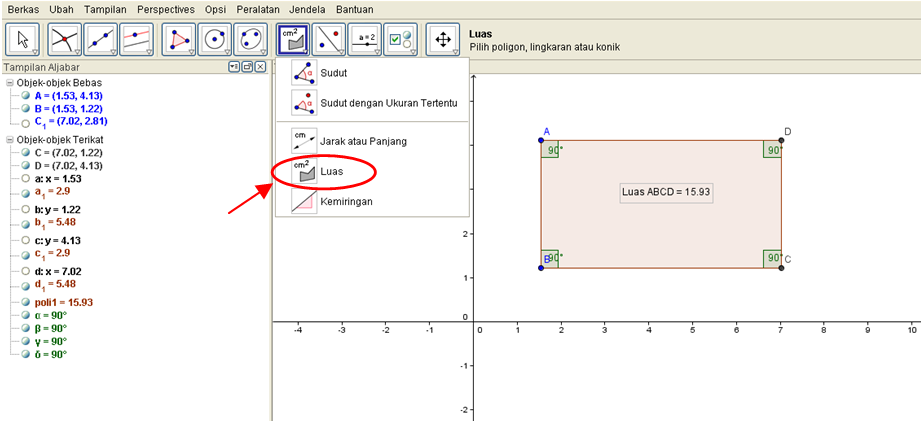
10.  Untuk menampilkan Luas Persegi Panjang, Pada Toolbar, silakan klik Sudut kemudian pilih Luas sedangkan pada Tampilan Grafik, silakan klik titik gambar Persegi Panjang.

11.    Selesai.

Selamat Mencoba!

Hasilnya silakan download  disini

Jangan Lupa di Like Ya!

SEMOGA BERMANFAAT

Rabu, 12 Juni 2013

TUTORIAL GEOGEBRA: CARA MENGGAMBAR LAYANG-LAYANG BESERTA UKURAN SUDUT DAN LUASNYA


LANGKAH-LANGKAH MENGGAMBAR LAYANG-LAYANG BESERTA UKURAN SUDUT DAN LUASNYA

1.      Pada Toolbar, silakan klik Lingkaran Dengan Pusat Melalui Titik kemudian pilih Lingkaran Dengan Pusat Melalui Titik, sedangkan pada Tampilan Grafik, buatlah sebuah lingkaran sembarang.
2.      Pada Toolbar, silakan klik Titik Baru kemudian pilih Titik Baru sedangkan pada Tampilan Grafik, silakan klik tempat sembarang untuk menentukan titik ketiga.
3.      Pada Toolbar, silakan klik Garis Yang Melalui Dua Titik kemudian pilih Ruas Garis Di Antara Dua Titik sedangkan pada Tampilan Grafik, silakan klik A dan titik C.
4.      Pada Toolbar, silakan klik Refleksi Objek Pada Garis kemudian pilih Refleksi Objek Pada Garis sedangkan pada Tampilan Grafik, silakan klik titik B kemudian klik ruas garis AC.
5.      Pada Toolbar, silakan klik Garis Yang Melalui Dua Titik kemudian pilih Ruas Garis Di Antara Dua Titik sedangkan pada Tampilan Grafik, silakan klik titik B kemudian titik B.
6.      Pada Toolbar, silakan klik Poligon kemudian pilih Poligon sedangkan pada Tampilan Grafik, silakan klik titik A, titik B, titik C, titik B’ kemudian titik A lagi.
7.      Pada Tampilan Grafik, Sembunyikan lingkaran dengan cara klik kanan pada gambar lingkaran kemudian klik tampilkan objek, serta ganti titik B’ menjadi titik D dengan cara klik kanan titik B’ kemudian namai ulang titik B’ diganti D klik OK.
8.      Untuk mengetahui ukuran sudut-sudut layang-layang yang kita buat, Pada Toolbar klik Sudut kemudian pilih Sudut. Kemudian pada Tampilan Grafik
Menentukan besar sudut A silakan klik Ruas garis AB kemudian AD
Menentukan besar sudut B silakan klik Ruas garis BC kemudian AB
Menentukan besar sudut C silakan klik Ruas garis CD kemudian BC
Menentukan besar sudut D silakan klik Ruas garis AD kemudian CD
9.      Untuk menampilkan Layang-Layang, Pada Toolbar, silakan klik Sudut kemudian pilih Luas sedangkan pada Tampilan Grafik, silakan klik  gambar layang-layang.


10.    Selesai.


Selamat Mencoba!

Hasilnya silakan download  disini

Jangan Lupa di Like Ya!

SEMOGA BERMANFAAT

Sabtu, 08 Juni 2013

KUMPULAN PERMENDIKNAS


PERMENDIKNAS NO. 22 TAHUN 2006 TENTANG STANDAR ISI (SI)


Jangan Lupa di Like ya! 

SEMOGA BERMANFAAT

PERMENDIKNAS NO. 20 TAHUN 2007 TENTANG STANDAR PENILAIAN PENDIDIKAN


Jangan Lupa di Like ya! 

SEMOGA BERMANFAAT

PERMENDIKNAS NO. 41 TENTANG STANDAR PROSES


Jangan Lupa di Like ya! 

SEMOGA BERMANFAAT

PERMENDIKNAS NO. 23 TAHUN 2006 TENTANG STANDAR KOMPETENSI LULUSAN (SKL)


Jangan Lupa di Like ya! 

SEMOGA BERMANFAAT

Minggu, 02 Juni 2013

TUTORIAL GEOGEBRA: CARA MENGGAMBAR JAJAR GENJANG BESERTA UKURAN SUDUT DAN LUASNYA


LANGKAH-LANGKAH MENGGAMBAR JAJAR GENJANG BESERTA UKURAN SUDUT DAN LUASNYA

1.      Pada Menu Tampilan, klik tombol Sumbu-sumbu.
2.      Pada Toolbar, silakan klik Titik Baru kemudian pilih Titik Baru, sedangkan pada Tampilan Grafik, buatlah dua buah titik sembarang.
3.      Pada Toolbar, silakan klik Garis Yang Melalui Dua Titik kemudian pilih Garis Yang Melalui Dua Titik sedangkan pada Tampilan Grafik, silakan klik dua titik yang telah dibuat.
4.      Pada Toolbar, silakan klik Garis Tegak Lurus kemudian pilih Garis Sejajar sedangkan pada Tampilan Grafik, silakan klik garis yang melalui titik A dan B kemudian geser kursor ke arah kanan kemudian klik ditempat yang diinginkan untuk membuat titik yang ketiga.
5.      Pada Toolbar, silakan klik Garis Yang Melalui Dua Titik kemudian pilih Garis Yang Melalui Dua Titik sedangkan pada Tampilan Grafik, silakan klik dua titik B dan Titik C.
6.      Pada Toolbar, silakan klik Garis Tegak Lurus kemudian pilih Garis Sejajar sedangkan pada Tampilan Grafik, silakan klik garis yang melalui titik B dan Titik C kemudian klik titik A.
7.      Pada Toolbar, silakan klik Titik Baru kemudian pilih Perpotongan Dua Objek sedangkan pada Tampilan Grafik, silakan klik garis yang melalui titik A dan Titik C untuk menentukan Titik D.
8.      Pada Toolbar, silakan klik Poligon kemudian pilih Poligon sedangkan pada Tampilan Grafik, silakan klik titik A, B, C, D kemudian kembali ke titik A.
9.        Hilangkanlah perpanjangan garis yang melalui beberapa titik tersebut dengan cara berikut ini:
   Ø  Klik kanan garis pada ruas garis AB kemudian klik Tampilkan Objek
   Ø  Klik kanan garis pada ruas garis BC kemudian klik Tampilkan Objek
   Ø  Klik kanan garis pada ruas garis CD kemudian klik Tampilkan Objek
   Ø  Klik kanan garis pada ruas garis AD kemudian klik Tampilkan Objek
10.  Untuk mengetahui ukuran sudut-sudut jajar genjang yang kita buat, Pada Toolbar klik Sudut kemudian pilih Sudut. Kemudian pada Tampilan Grafik
Menentukan besar sudut A silakan klik Ruas garis AD kemudian AB
Menentukan besar sudut B silakan klik Ruas garis AB kemudian BC
Menentukan besar sudut C silakan klik Ruas garis BC kemudian CD
Menentukan besar sudut D silakan klik Ruas garis CD kemudian AD
11.  Untuk menampilkan Luas Jajar Genjang, Pada Toolbar, silakan klik Sudut kemudian pilih Luas sedangkan pada Tampilan Grafik, silakan klik titik gambar jajar genjang.


12.    Selesai.

Selamat Mencoba!

Hasilnya silakan download  disini

Jangan Lupa di Like Ya!


SEMOGA BERMANFAAT